Disable Autoconfiguration IPv4 Address

Jumat, 09 Maret 2012


How to disable Autoconfiguration IPv4 Address

Sometime you setup windows server 2008 to vmware using LAN or wifi, you chose Bridge mode to share internet connections between host and virtual machine may be cause of issues with internet connection at virtual machine. They can not connect to the internet or appear a message likes "conflict IP address"

Enter: Run > cmd > ipconfig /all

You may see the following issues:
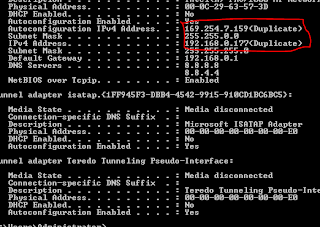


or:

Ethernet adapter Local Area Connection:

Connection-specific DNS Suffix . :
Description . . . . . . . . . . . : Intel(R) 82567LM-3 Gigabit Network Connection
Physical Address. . . . . . . . . : 00-23-24-08-30-57
DHCP Enabled. . . . . . . . . . . : No
Autoconfiguration Enabled . . . . : Yes
Link-local IPv6 Address . . . . . : fe80::8508:6cb9:5112:f8c9 (Preferred)
Autoconfiguration IPv4 Address. . : 169.254.248.201(Preferred)
Subnet Mask . . . . . . . . . . . : 255.255.0.0

IPv4 Address. . . . . . . . . . . : 192.168.1.136(Duplicate)
Subnet Mask . . . . . . . . . . . : 255.255.255.0
Default Gateway . . . . . . . . . : 192.168.1.1
DNS Servers . . . . . . . . . . . : 192.168.1.1
NetBIOS over Tcpip. . . . . . . . : Enabled

To fix it, enter these from Command Prompt:

C:\Users\lyngtinh> netsh interface ipv4 show inter

result as:

Idx Met MTU State Name
--- ---------- ---------- ------------ ---------------------------
1 50 4294967295 connected Loopback Pseudo-Interface 1
11 10 1500 connected Local Area Connection 

11: <=Keep it in mind

Next run this command:

C:\Users\lyngtinh>netsh interface ipv4 set interface 11 dadtransmits=0 store=persistent

Next, enter
Run > services.msc > disable DHCP Client service

Final, restart your server.

Good luck!
lyngtinh
Source : http://lyngtinh.blogspot.com

Setting ISC DHCP Server Ubuntu

Kamis, 01 Maret 2012


Rubah File /etc/default/isc-dhcp-server seperti kira-kira dibawah ini :
_______________________________________________
# Defaults for dhcp initscript
# sourced by /etc/init.d/dhcp
# installed at /etc/default/isc-dhcp-server by the maintainer scripts
# This is a POSIX shell fragment
# On what interfaces should the DHCP server (dhcpd) serve DHCP requests?
# Separate multiple interfaces with spaces, e.g. "eth0 eth1".
INTERFACES="eth0"
________________________________________________

Kemudian File di /etc/dhcp/dhcpd.conf sebagai berikut :
________________________________________________

#
# Sample configuration file for ISC dhcpd for Debian
#
ddns-update-style none;
log-facility local7;
# A slightly different configuration for an internal subnet.
subnet 192.168.100.0 netmask 255.255.255.0 {
  range 192.168.100.251 192.168.100.254;
  option domain-name-servers 192.168.100.6;
  option domain-name "sman1tumpang.sch.id";
  option routers 192.168.100.6;
  option broadcast-address 192.168.100.6;
  default-lease-time 600;
  max-lease-time 7200;
}
______________________________________________

Jalankan service daemonnya :
_________________________________

sudo /etc/init.d/isc-dhcp-server restart
_________________________________

Check dengan client Automatically DHCP......

WEBMIN : Installing on Debian

Sabtu, 11 Februari 2012


If you are using the DEB version of webmin, first download the file from the downloads page, or run the command :wget http://prdownloads.sourceforge.net/webadmin/webmin_1.580_all.debthen run the command :dpkg --install webmin_1.580_all.debThe install will be done automatically to /usr/share/webmin, the administration username set to root and the password to your current root password. You should now be able to login to Webmin at the URL http://localhost:10000/. Or if accessing it remotely, replace localhostwith your system's IP address.
If Debian complains about missing dependencies, you can install them with the command :apt-get install perl libnet-ssleay-perl openssl libauthen-pam-perl libpam-runtime libio-pty-perl apt-show-versions pythonIf you are installing on Ubuntu and the apt-get command reports that some of the packages cannot be found, edit /etc/apt/sources.list and make sure the lines ending with universe are not commented out.
Some Debian-based distributions (Ubuntu in particular) don't allow logins by the root user by default. However, the user created at system installation time can use sudo to switch to root. Webmin will allow any user who has this sudo capability to login with full root privileges.
If you want to connect from a remote server and your system has a firewall installed, see this page for instructions on how to open up port 10000.

Using the Webmin APT repository

If you like to install and update Webmin via APT, edit the /etc/apt/sources.list file on your system and add the lines :deb http://download.webmin.com/download/repository sarge contrib
deb http://webmin.mirror.somersettechsolutions.co.uk/repository sarge contrib
You should also fetch and install my GPG key with which the repository is signed, with the commands :cd /root
wget http://www.webmin.com/jcameron-key.asc
apt-key add jcameron-key.asc
You will now be able to install with the commands :apt-get update
apt-get install webmin
All dependencies should be resolved automatically.

Supported Debian-based Distributions

Webmin has been tested on all regular Debian releases, Ubuntu Linux, and derivatives like Xandros and APLINUX.

Source Packages

The files needed to build the Debian package are deb/webmin_1.580.dsc,deb/webmin_1.580.diff, and webmin-1.580.tar.gz .

Install webmin di ubuntu server

Kamis, 09 Februari 2012


Langsung aja gan pertama install paket berikut ini jika paket yang di butuhkan untuk menginstall web mint belum ke install
sudo apt-get install perl libnet-ssleay-perl openssl libauthen-pam-perl libpam-runtime libio-pty-perl apt-show-versions python
kemudian ada dua cara untuk menginstall webmint yang pertama download paket .deb yang bisa di download di seperti berikut ini
wget http://prdownloads.sourceforge.net/webadmin/webmin-1.570_all.deb
Kemudian lakukan perintah berikut ini untuk menginstall paket .deb tersebut dan jangan lupa paket yang du butuhkan sudah ke install:
dpkg --install webmin_1.570_all.deb
Kemudian cara kedua melalui repo sitory webmin sendiri cara nya seperti berikut ini.
deb http://download.webmin.com/download/repository sarge contrib
deb http://webmin.mirror.somersettechsolutions.co.uk/repository sarge contrib
Tambahkan repo di atas si /etc/apt/sources.list Kemudian jangan lupa untuk key repo itu sendiri caranya seperti berikut
wget http://www.webmin.com/jcameron-key.asc
apt-key add jcameron-key.asc
Kemudian lakukan perintah update dan install
sudo apt-get update
sudo apt-get install webmin
Sekian.

Extension Joomla! paling populer

Jumat, 09 Desember 2011


Sudah sering diperbincangkan bahwa Joomla! merupakan salah satu CMS yang banyak digunakan, karena selain Free juga bersifat Open Source. Dengan sifatnya yang Open Source, memungkinkan siapapun untuk melakukan modifikasi atau bahkan membuat fasilitas-fasilitas baru seperti Component, Module, Plugin, Template, dan Language atau yang dikenal dengan sebutan "Extensions".
Dari 10 daftar extensions Joomla! terpopuler versi Joomla.org, ternyata Community Builder menempati posisi teratas. Community Builder (CB) merupakan extensions yang memungkinkan para webmaster untuk membangun komunitas bagi para user di websitenya.
Banyak kelebihan yang ditawarkan CB diantaranya adalah koneksi antar user, upload gambar/photo, newsletter, forum, dan banyak lagi. CB dapat digunakan baik untuk system Joomla! versi 1.0 maupun 1.5.

Selengkapnya 10 besar extension Joomla yang paling populer versi Joomla.org adalah seperti berikut:

  1. Community Builder (CB). Membangun komunitas user. Kompatibel Joomla! 1.0, 1.5.
  2. Joomla Content Editor (JCE). Membuat dan mengedit content Joomla! dengan mudah dan fasilitas yang lebih lengkap. Kompatibel Joomla! 1.0, 1.5.
  3. Expose Flash Gallery. Slide show gambar-gambar dengan berbagai macam kelebihan. Kompatibel Joomla! 1.0, 1.5.
  4. VirtueMart. Untuk membangun toko online yang lengkap. Kompatibel Joomla! 1.0, 1.5.
  5. Sigsiu Online Business Index 2 (SOBI 2). Untuk memperlihatkan daftar perusahaan, klub, individu, toko-toko, produk-produk, dan lain-lain, dapat ditampilkan menurut kategori. Kompatibel Joomla! 1.0, 1.5.
  6. Events Calendar. Kalender event/kegiatan/aktifitas. Kompatibel Joomla! 1.0, 1.5.
  7. JoomlaXplorer. Fasilitas untuk mengelola File secara langsung di server tanpa harus masuk ke cPanel. Kompatibel Joomla! 1.0, 1.5.
  8. AllVideos 2.5.3. Menyisipkan video dari youtube, metacafe, dan banyak lagi ke dalam content Joomla!. Kompatibel Joomla! 1.0, 1.5.
  9. Simple Image Gallery. Menyisipkan galeri gambag-gambar ke dalam content dengan tampilan yang menarik. Kompatibel Joomla! 1.0, 1.5.
  10. Joom!Fish. Mengelola content Joomla! dengan banyak bahasa. Kompatibel Joomla! 1.0, 1.5.

Jika tertarik silahkan download di http://extensions.joomla.org/
Semoga Bermanfaat.

Mengatur bandwidth download dengan squid delay pool

Sabtu, 09 Juli 2011

Mengatur bandwidth download dengan squid delay pool
By Henry Saptono (boypyt@gmail.com)
Aug 2008
Mau memberikan jaminan download file dari internet yang “fair”  ? coba gunakan fitur delay pool yang
disediakan oleh squid (proxy server). Delay pool dapat Anda jadikan sebagai cara termudah bagi Anda
dalam mengelola bandwidth internet pada kantor atau warnet Anda, meskipun hanya sebatas mengatur
bandwidth download file via http atau ftp, ternyata delay pool dapat memberikan layanan jaringan yang
lebih berkualitas bagi jaringan dikantor atau warnet Anda.
Layanan akses internet yang cukup populer adalah layanan akses web (http), bisa dikatakan saat ini
hampir sebagian aplikasi berjalan dalam environment web, sehingga perlu perlakukan yang khusus untuk
layanan web(http) ini. Penggunan internet di warnet umumnya mereka mengakses berbagai aplikasi dan
layanan di internet melalui layanan http ini, mereka mendownload file melalui layanan http , sehingga
bagi sebuah warnet pengaturan traffic download file lewat http ini sangat penting agar seluruh penggunan
memperoleh kualitas jaringan yang baik dan terjamin. Tidak boleh ada seorang atau beberapa pengguna
internet didalam jaringan Anda  yang memakan bandwidth dengan 'rakus' dikarenakan dia mendownload
suatu file atau menonton video di youtube dan lain­lain. Tentunya hal tersebut dapat Anda atur, salah
satunya menerapkan web caching dengan proxy server seperti squid (http://www.squid­cache.org), dan
jaminan kualitas download file yang adil dapat didukung dengan memanfaatkan fitur delay pool yang ada
di squid.
Dalam tulisan kali ini penulis akan menjelaskan bagaimana membangun sebuah proxy server dengan
squid untuk memberikan atau menyediakan web caching dan pengaturan bandwidth download file via
http. Harapannya adalah terciptanya jaringan akses internet yang berkualitas dan terjamin bagi kantor
atau warnet Anda. Dalam tulisan ini penulis menggunakan sistem operasi Linux distro CentOS 5, dan
software squid yang digunakan adalah bawaan distro CentOS yaitu squid­2.6.STABLE6­3.el5.
Diasumsikan sistem operasi linux CentOS sudah Anda install dan software squid sudah Anda install juga
saat instalasi linux, namun jika squid belum terinstall maka Anda dapat lakukan instalasi dengan yum
atau manual seperti berikut ini:
  # ym install squid
atau
  # rpm -ivh /media/cdrom/CentOS/squid-2.6.STABLE6-3.el5.i386.rpmI. Skenario
Agar memudahkan penjelasan maka penulis membuat skenario jaringan LAN sebagai berikut:
● Koneksi internet jaringan menggunakan ADSL dengan downlink 512kbps (512 kilo bit per
second)
● Komputer yang bertindak sebagai proxy server adalah komputer yang juga berperan sebagai
gateway (internet sharing) pada jaringan LAN. Komputer ini memiliki dua buah network
interface, yaitu eth0 dan eth1. Network interface eth0 terhubung dengan modem ADSL,
sedangkan eth1 terhubung dengan hub atau switch LAN. Network Address LAN adalah
192.168.1.0/24.
● Konfigurasi proxy yang akan diterapkan adalah transparent proxy, dengan skenario pengaturan
bandwidth download file adalah setiap komputer dalam jaringan diatur agar bandwidth download
via http sebesar sekitar 16KBps(16 kilo byte per second), dengan maximum bucket 64KBps.
II. Konfigurasi Internet sharing (gateway)
Langkah konfigurasi pertama adalah mengkonfigurasi komputer bakal proxy server sebagai internet
sharing (gateway), yaitu sebagai berikut:
■ Enbale IP Forwarding
# echo 1 > /proc/sys/net/ipv4/ip_forward
          atau edit file /etc/sysctl.conf, dan set parameter “net.ipv4.ip_forward=1”
■ Enable IP Masquerade
Diasumsikan default policy firewall Anda adalah ACCEPT, dan tidak ada rule spesifik apapun
pada konfigurasi firewall di komputer proxy server sebelumnya.
# service iptables stop
# iptables -t nat -A POSTROUTING -s 192.168.1.0/24 -o eth0 -j
MASQUERADE
■ Rule iptables untuk mendukung Transparent proxy
# iptables -t nat -A PREROUTING -p tcp -s 192.168.1.0/24 –dport 80 -j
REDIRECT –to-ports 3128
# service iptables save
# chkconfig iptables on    Rule firewall tersebut akan menyebabkan setiap koneksi dari LAN dengan port tujuan 80 kemanapun
akan di arahkan ulang sehingga menuju local process pada komputer gateway(proxy server) yaitu proses
yang berjalan pada port 3128 (squid).
III. Konfigurasi squid standar
Langkah selanjutnya adalah konfigurasi squid, secara default konfigurasi squid akan memblok semua
koneksi dari jaringan LAN ke internet. Untuk itu kita harus melakukan konfigurasi ulang  dengan
mengedit file /etc/squid/squid.conf. Beberapa parameter konfigurasi squid yang sebelumnya perlu Anda
setup diantaranya adalah parameter berikut ini:
● visible_hostname : parameter ini mendefinisikan nama komputer proxy server Anda , nilai
default parameter ini tidak diset. Terkadang pengguna awam sering menjumpai squid errror
dikarenakan parameter ini tidak diset dan squid mencoba menggunkan nama hostname komputer
Anda yang ternyata hostname nya tidak ditulis lengkap dengan nama domain. parameter ini dapat
diisi dengan nama komputer yang dilengkapi dengan nama domain. Misalnya sebagai berikut:
  visible_hostname proxy.coba.co.id
● http_port: parameter ini menunjukkan nomor port service squid. Nilai defaultnya dalah 3128.
Jika Anda ingin menerapkan transparent proxy maka nilai parameter ini harus diset sebagai
berikut:
   http_port 3128 transparent
● acl: parameter ini digunakan untuk mendefinisikan access control list format penulisannya
sebagai berikut:
acl [
     Dalam konfigurasi squid yang kita skenariokan , Anda harus membuat sebuah acl yang
menunjukkan jaringan local Anda, Sebaiknya definisi acl ini Anda tulis pada file konfigurasi squid yaitu
dibawah baris yang bertuliskan #INSERT YOUR OWN RULE HERE(S) ......., seperti berikut ini:
# INSERT YOUR OWN RULE(S) HERE TO ALLOW ACCESS FROM YOUR CLIENTS
acl lan src 192.168.1.0/24
● http_access: parameter ini menunjukkan rule yang akan diterapkan pada suatu access control list.
Untuk skenario kita maka Anda harus mendefinisikan rule yang akan mengijinkan LAN Anda
untuk dapat mengakses internet (tulis rule tersebut dibagian bawah dari pendefinisian acl ),
seperti berikut ini:
# INSERT YOUR OWN RULE(S) HERE TO ALLOW ACCESS FROM YOUR CLIENTS
acl lan src 192.168.1.0/24
http_access allow lanIV. Konfigurasi squid delay pool
Untuk mengatur bandwidth download sesuai skenario yaitu menyediakan bandwidth download untuk
setiap host dalam LAN sebesar 16KBps dan maksimal bucket 64KBps, maka beberapa parameter
konfigurasi squid yang berkaitan dengan delay pool yang harus Anda set  adalah sebagai berikut (edit file
/etc/squid/squid.conf):
● delay_pool: parameter ini menentukan ada berapakah pool yang akan Anda terapkan. Misalnya
dalam skenario kita ini hanya akan dibuat sebuah pool, maka konfigurasinya sebagai berikut:
delay_pool 1
● delay_class: parameter ini mendefinisikan class untuk setiap pool yang ada. Setiap pool harus
memiliki sebuah class (delay_class) tidak lebih dan tidak kurang. Jadi kalau Ada 2 delay pool
maka harus ada 2 delay_class. Class delay pool terdiri dari 3 class, yaitu :
■ class 1 : untuk delay pool dengan class ini maka semuanya dibatasi dengan single bucket
agregate. Setiap class harus berasosiasi dengan single bucket agregate. Single bucket
agregtae ini adalah bandwidth yang diasosiasikan dengan setiap class.
■ Class 2: untuk delay pool dengan class ini maka semuanya dibatasi dengan single bucket
agregate, dan suatu “individual” bucket untuk stiap host atau komputer dalm jaringan
class C.
■  Class 3: untuk delay pool dengan class ini maka semuanya dibatasi dengan single bucket
agregate, dan “networke” bucket untuk setiap network class C, serta suatu individual
bucket untuk stiap host atau komputer dalm jaringan class C. Untuk class 3 ini biasanya
digunakan jika LAN Anda terdiri dari beberapa segment jaringan class C.
Untuk konfigurasi delay_class yang sesuai dengan skenario kita adalah seperti berikut ini:
delay_class 1 2
● delay_access: parameter ini menentukan suatu request ke proxy server harus diletakkan pada
delay pool yang mana. Konfigurasi delay_access yang sesuai dengan skenario kita adalah seperti
berikut ini:
delay_access 1 allow lan
     delay_access 1 deny all● delay_parameters: parameter ini mendefinisikan parameter ­parameter untuk suatu delay pool.
Format penulisan parameter delay_parameters adalah sebagai berikut:
delay_parameter [] []
Untuk skenario kita maka nilai delay_parameters nya sebagai berikut:
delay_parameters 1 -1/-1 16000/64000
catatan: ­1/­1 berarti bandwidth untuk aggregate nya diset unlimited (sesuai dengan bandwidth internet
yang tersedia dari ISP). 16000(16KBps) adalah total bandwidth rata­rata yang bakal diperloleh setiap host
dalam LAN, dan 64000(64KBps) adalah nilai bandwidth maksimum yang dapat tersedia dalam bucket
disetiap saat.
Setelah konfigurasi squid Anda lakukan cobalah Anda restart atau start service squid seperti berikut ini:
# service squid start
# chkconfig squid on
Kemudian coba Anda gunakan web browser di beberapa client dan cobalah Anda download suatu file
diinternet kemudian perhatikan kecepatan download pada window download. Berikut ini gambar ­1, yang
menunjukkan proses download pada suatu komputer ketika mendownload sebuah file (perhatikan
kecepatan perdetiknya sekitar 16KBps), dan juga perhatikan gambar­2 yang menggambarkan kecepatan
saat mendownload 2 buah file bersamaan (perhatikan jika di total kecepatan perdetiknya sekitar 16KBps )
pada suatu host. Gambar­1. Mendownload sebuah fileGambar­2. Mendownload dua buah file

Administrasi di ubuntu Server 11.04

Selasa, 05 Juli 2011

Installation

At a terminal prompt, enter the following command to install dhcpd:
sudo apt-get install dhcp3-server


HTTPS Configuration

The mod_ssl module adds an important feature to the Apache2 server - the ability to encrypt communications. Thus, when your browser is communicating using SSL, the https:// prefix is used at the beginning of the Uniform Resource Locator (URL) in the browser navigation bar.
The mod_ssl module is available in apache2-common package. Execute the following command from a terminal prompt to enable the mod_ssl module:

sudo a2enmod ssl

There is a default HTTPS configuration file in /etc/apache2/sites-available/default-ssl. In order for Apache2 to provide HTTPS, a certificate and key file are also needed. The default HTTPS configuration will use a certificate and key generated by the ssl-cert package. They are good for testing, but the auto-generated certificate and key should be replaced by a certificate specific to the site or server. For information on generating a key and obtaining a certificate see the section called “Certificates”
To configure Apache2 for HTTPS, enter the following:

sudo a2ensite default-ssl

[Note]
The directories /etc/ssl/certs and /etc/ssl/private are the default locations. If you install the certificate and key in another directory make sure to change SSLCertificateFile andSSLCertificateKeyFile appropriately.
With Apache2 now configured for HTTPS, restart the service to enable the new settings:

sudo /etc/init.d/apache2 restart

[Note]
Depending on how you obtained your certificate you may need to enter a passphrase when Apache2starts.
You can access the secure server pages by typing https://your_hostname/url/ in your browser address bar.


download your webhtb

cd /var/www/
wget http://www.webhtb.ro/downloads/WebHTB_V2.9.bz2

Step 7: extract your webhtb, setup directory location and make startup for webhtb

-extracting
still on /var/www
tar -jxvf WebHTB_V2.9.bz2
-directory locating
cd /var/www/webhtb/docs/
pico webhtb
search this line dir="/var/www/html/webhtb" and change into dir="/var/www/webhtb"
-startup for webhtb
cp -r /var/www/webhtb/docs/webhtb /etc/init.d/
cd /etc/init.d/
chkconfig /etc/init.d/webhtb on